Wer kennt das nicht? Während der Arbeit klingelt das Smartphone und die bessere Hälfte bittet einen, auf dem Rückweg noch kurz etwas aus dem Supermarkt abzuholen. Oder man erhält eine Benachrichtigung, dass ein Paket in der Packstation liegt. Da ich sehr vergesslich bin, fahre ich regelmäßig nach Hause, ohne vorher im Supermarkt oder an der Packstation zu halten. Doch dank meiner neuen Automation passiert mir das nicht mehr. Ich hatte vorher schon über die Vorteile der Telegram-Integration geschrieben. Und auch darüber, wie man Home Assistant mit Android Auto steuert. Kombiniert man all diese Tools, erhält man einen schönen und einfachen Weg, sich über solche To-Do’s erinnern zu lassen.
Voraussetzungen
Damit dies funktioniert, muss Home Assistant von extern erreichbar sein. Außerdem müsst ihr die Home Assistant App auf dem Smartphone installiert haben. Dieser muss auch euren Standort tracken.
Zonen erstellen
Im Beispiel des Einkaufens und der Packstation erstelle ich mir in Home Assistant jeweils eine Zone. Diese nenne ich „Reminder: Einkaufen“ und „Reminder: Packstation“.
Die Zone zeichne ich über den Supermarkt, bzw, um die Packstation herum. Der Radius um diese Punkte sollte nicht zu klein gewählt werden, da die Benachrichtigung sonst eventuell zu spät ankommt und ihr schon dran vorbeigefahren seid. Ich habe für das Einkaufen einen Radius von 300m und bei der Packstation einen Radius von 500m gewählt.
Helfer erstellen
In Home Assistant erstellen wir uns nun zwei Schalter unter „Einstellungen – Geräte und Dienste – Helfer“. Einen nennen wir „helper_reminder_einkaufen“ und den anderen „helper_reminder_packstation“.
Möchte ich mich benachrichtigen lassen, kann ich einen der beiden Helfer aktivieren.
Bonus: Kachel erstellen
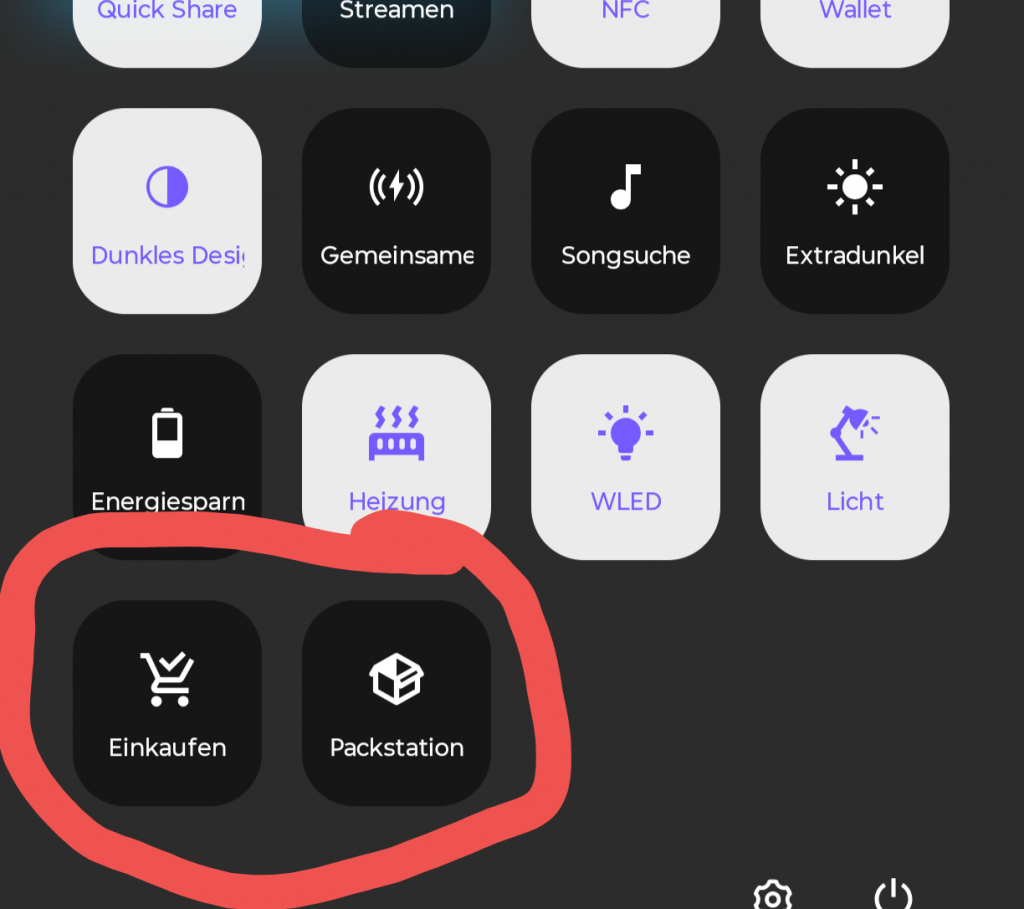
In der Home-Assistant-Android-App könnt ihr euch unter „Einstellungen – Companion-App – Kacheln verwalten“ neue Kacheln hinzufügen. Wählt oben die Kachelnummer aus, vergebt einen Namen und dann die dazugehörige Entität. In unserem Fall nennen wir die Kacheln „Einkaufen“ und „Packstation“. Wir verknüpfen sie mit unseren zuvor erstellten Helfer-Entitäten und vergeben sprechende Icons. Ich bin ein Fan davon „Beim Auswählen vibrieren“ auszuwählen. Aber das ist Geschmackssache. Dann klickt man auf „Kachel hinzufügen“.
Nun kann man im Android-Quickmenü diese Kacheln hinzufügen. So kann man schneller einstellen, ob man erinnert werden möchte oder nicht. Und das, ohne in Home Assistant rumzuwerkeln.
Automation
Die Automation wird dann getriggert, wenn wir eine der beiden Zonen betreten. Ich möchte nur benachrichtigt werden, wenn ich im Auto sitze, also habe ich die zusätzliche Bedingung drin, dass die Automatisierung nur dann ausgeführt werden soll, wenn mein Smartphone mit Android Auto verbunden ist.
Anschließend wird, je nachdem, welcher Trigger ausgelöst wurde und welcher Helfer aktiviert ist, eine Telegram-Nachricht an mein Smartphone gesendet, welche auch in Android Auto vorgelesen werden kann.
alias: Android Auto - Reminder
description: ""
triggers:
  - trigger: zone
    entity_id: device_tracker.smartphone
    zone: zone.reminder_packstation
    event: enter
  - trigger: zone
    entity_id: device_tracker.smartphone
    zone: zone.reminder_einkaufen
    event: enter
conditions:
  - type: is_connected
    condition: device
    device_id: XXXXXX
    entity_id: XXXXXX
    domain: binary_sensor
    enabled: true
actions:
  - choose:
      - conditions:
          - condition: state
            entity_id: input_boolean.helper_reminder_einkaufen
            state:
              - "on"
          - condition: zone
            entity_id: device_tracker.smartphone
            zone: zone.reminder_einkaufen
        sequence:
          - action: notify.send_message
            metadata: {}
            target:
              entity_id: notify.telegram_bot_XXXXXX
            data:
              message: Denk dran du wolltest noch einkaufen
      - conditions:
          - condition: state
            entity_id: input_boolean.helper_reminder_packstation
            state:
              - "on"
          - condition: zone
            entity_id: device_tracker.smartphone
            zone: zone.reminder_packstation
        sequence:
          - action: notify.send_message
            metadata: {}
            target:
              entity_id: notify.telegram_bot_XXXXXX
            data:
              message: Denk dran du wolltest noch zur Packstation
    enabled: true
mode: single