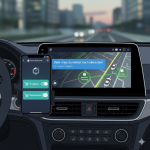
Ich habe zuvor bereits diesen Artikel geschrieben. Darin erkläre ich euch, wie ich den Standort meines Autos in Home Assistant speicher. Somit weiß ich immer, wo ich mein Auto geparkt habe.
Dieser Artikel geht ein bisschen mehr in die Breite. Ich zeige euch, was alles mit Android Auto möglich ist. Hierin möchte ich das Thema nur ein wenig ankratzen. Artikel zu den einzelnen Punkten werden später veröffentlicht.
Wahrscheinlich werden einige dieser Punkte auch mit Apple Carplay funktionieren.
Die Basics: Das Home Assistant Dashboard im Auto einrichten
Wenn ihr die Home Assistant App auf eurem Smartphone installiert habt, werdet ihr in Android Auto Home Assistant als App finden. Anfangs ist die Seite nicht wirklich übersichtlich. In der Home Assistant App kann man unter „Einstellungen – Companion App – Android Auto Favoriten“ Buttons zu dem Dashboard hinzufügen. Das können einfache Status Entitäten sein, oder auch Buttons, die geklickt werden können. Für hierüber die gewünschten Entitäten hinzu.
Seit dem Home Assistant Update 2025.12 ist die Einrichtung noch intuitiver. Du musst nicht mehr tief in die Companion-App-Einstellungen abtauchen. Klicke einfach in der Home Assistant Oberfläche bei der gewünschten Entität auf die drei Punkte (Menü) oben rechts und wähle „Hinzufügen zu…“. Dort kannst du die Entität direkt für Android Auto freischalten.
Ich habe mir hier einen Schalter hinzugefügt, der meine Heizung ein- oder ausschaltet. So kann ich während der Fahrt die Heizung einschalten und im Winter in eine vorgewärmte Wohnung kommen.
Fortgeschritten: Benachrichtigungen und Action-Buttons
Ihr habe im Home Assistant die Möglichkeit, euch Benachrichtigungen an euer Smartphone zu schicken.
Wenn ihr den Parameter „car_ui: true“ setzt, wird diese Benachrichtigung auch in Android Auto angezeigt.
Beispiel:
service: notify.mobile_app_dein_handy
data:
  message: "Garagentor noch offen!"
  data:
    car_ui: true
    actions:
      - action: "close_garage"
        title: "Tor schließen"
Ihr könnt auch einen Schritt weiter gehen und der Benachrichtigung eine Action hinzufügen. Dadurch wird in der Android Auto Benachrichtigung ein Button angezeigt, den ihr klicken könnt, um eine Aktion auszuführen.
Mir wird die Benachrichtigung angezeigt, sobald ich mein Handy mit Android Auto Verbindung und ich nicht in der „Home“ Zone bin. Klicke ich auf den Action-Button, wird automatisch eine Nachricht via Telegram versendet, mit dem Text, dass ich auf dem Weg nach Hause bin.
Bezüglich Telegram Benachrichtigungen habe ich bereits einen Artikel geschrieben. Diese haben den Vorteil, dass sich die Nachrichten via Android Auto vorgelesen werden können.
Expert-Level: KI-Integration für das ultimative Smart Car
Um das ganze auf ein neues Level zu heben, könnt ihr das ganze mit KI kombinieren. Die o.g. Nachricht, dass ich nach Hause komme, wird per KI geschrieben. Somit ist es nicht immer die gleiche statische Nachricht, sondern ist immer anders. Ich lasse die Nachricht mit Absicht albern generieren, damit man sich die Nachricht auch gerne durchliest und man etwas zum Lachen hat.
Eine Zeit lang hatte ich einen Button im Dashboard, der mir die aktuellen Benzinpreise mithilfe der Tankerkönig Integration vorliest.
Ich lasse mich in meiner Abwesenheit darüber informieren, was meine Katzen tun. Dazu wird der Stream der Indoor Kameras per KI analysiert, als Text zusammengefasst und mir per Telegram gesendet.
Wie geschrieben, werde ich zu manchen der Themen separate Artikel schreiben und diese hier verlinken.