Hatten wir nicht alle schon mal den Moment, wo man sich nicht mehr sicher war, wo man sein Auto geparkt hat?
Egal ob unterwegs, oder zu Hause (für die, die keine Garage haben) kann es hilfreich sein, dass Home Assistent die aktuelle Position des Autos speichert.
Als Erstes benötigen wir 3 Helfer. 2x Text-Eingabe Helfer und 1x einen Template-Sensor.
Die Text-Eingabe Helfer nennen wir auto_longitude und auto_latitude. Hierin werden später die GPS Werte gespeichert. Den Template-Sensor nennen wir „Auto Standort“. Dieser wird später verwendet, um den Standort des Autos auf einer Karte sichtbar zu machen.
Den Template-Sensor erstellen wir via der configuration.yaml.
Fügt dafür folgende Zeilen zur configuration.yaml hinzu:
template:
  - sensor:
      - name: "Auto Standort"
        unique_id: auto_standort
        state: "home"
        attributes:
          latitude: "{{ '%.6f' | format(states('input_text.auto_latitude') | float(0)) }}"
          longitude: "{{ '%.6f' | format(states('input_text.auto_longitude') | float(0)) }}"
          gps_accuracy: 1
Nun erstellen wir eine Automation. Diese habe ich „Parkplatz speichern“ genannt.
Als Trigger der Moment, an dem mein Smartphone die Verbindung zu Android Auto verliert. Ich also aus dem Auto aussteige.
Anschließend warte ich, bis die GPS-Genauigkeit meines Smartphones unter 10 liegt.
Dann speicher ich mir Längengrad und Breitengrad in die zuvor erstellten Helfer.
alias: "Parkplatz speichern "
description: ""
triggers:
  - type: not_connected
    device_id: dc58cc5bcfe3fef831a864f2c7c38f9a #EUER SMARTPHONE
    entity_id: 144b26f09533717e576cb63f1156d1a3 #ANDROID AUTO
    domain: binary_sensor
    trigger: device
conditions: []
actions:
  - wait_for_trigger:
      - trigger: numeric_state
        entity_id:
          - person.christopher #EURE PERSONEN ENTITÄT
        attribute: gps_accuracy
        below: 10
    timeout:
      hours: 0
      minutes: 0
      seconds: 30
    enabled: true
  - action: input_text.set_value
    metadata: {}
    data:
      value: "{{state_attr('device_tracker.motorola_razr_60_ultra_2', 'latitude') }}" #BREITENGRAD VOM SAMRTPHONE
    target:
      entity_id: input_text.auto_latitude
  - action: input_text.set_value
    metadata: {}
    data:
      value: "{{state_attr('device_tracker.motorola_razr_60_ultra_2', 'longitude') }}" #LÄNGENGRAD VOM SAMRTPHONE
    target:
      entity_id: input_text.auto_longitude
mode: single
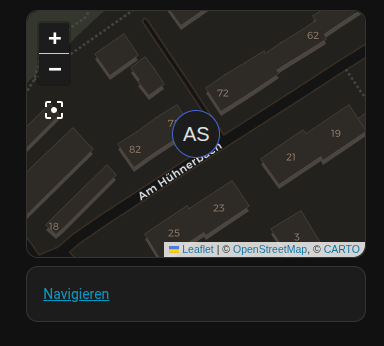
Zum Abschluss fügen wir eine Karte zu unserem Dashboard hinzu, mit der Entität „sensor.auto_standort“:
type: map
entities:
  - entity: sensor.auto_standort
theme_mode: dark
default_zoom: 18
Bonus
Ihr könnt euch einen Button bauen, um euch per Google Maps zu eurem Auto navigieren zu lassen.
Fügt dafür eine „Markdown Karte“ zu eurem Dashboard hinzu und verwendet diesen Inhalt:
[Navigieren](https://www.google.com/maps?q={{ states('input_text.auto_latitude') }},{{ states('input_text.auto_longitude') }}) Am Ende sieht das ganze dann so aus (AS steht dann für „Auto Standort“):